Ajax分析方法
这里还以之前的微博为例,我们知道下拉刷新的网页内容由 Ajax 加载而得,而且页面的链接没有发生变化,那么应该到哪里去查看这些 Ajax 请求呢?
分析案例
此处还需要借助浏览器的开发者工具,下面以 Chrome 浏览器为例来介绍。
首先,用 Chrome 浏览器打开微博链接 https://m.weibo.cn/u/2830678474 ,然后在页面中单击鼠标右键,从弹出的快捷菜单中选择 “检查” 选项,此时便会弹出开发者工具,如图 5-2 所示。
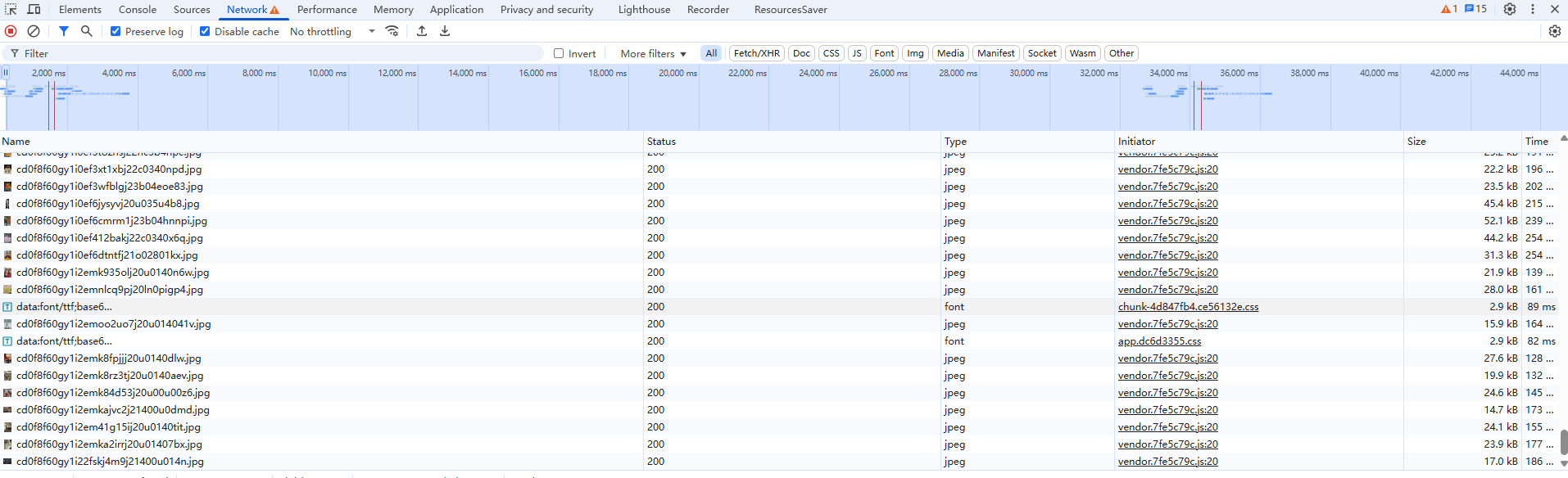
前面也提到过,这里展示的就是页面加载过程中,浏览器与服务器之间发送请求和接收响应的所有记录。
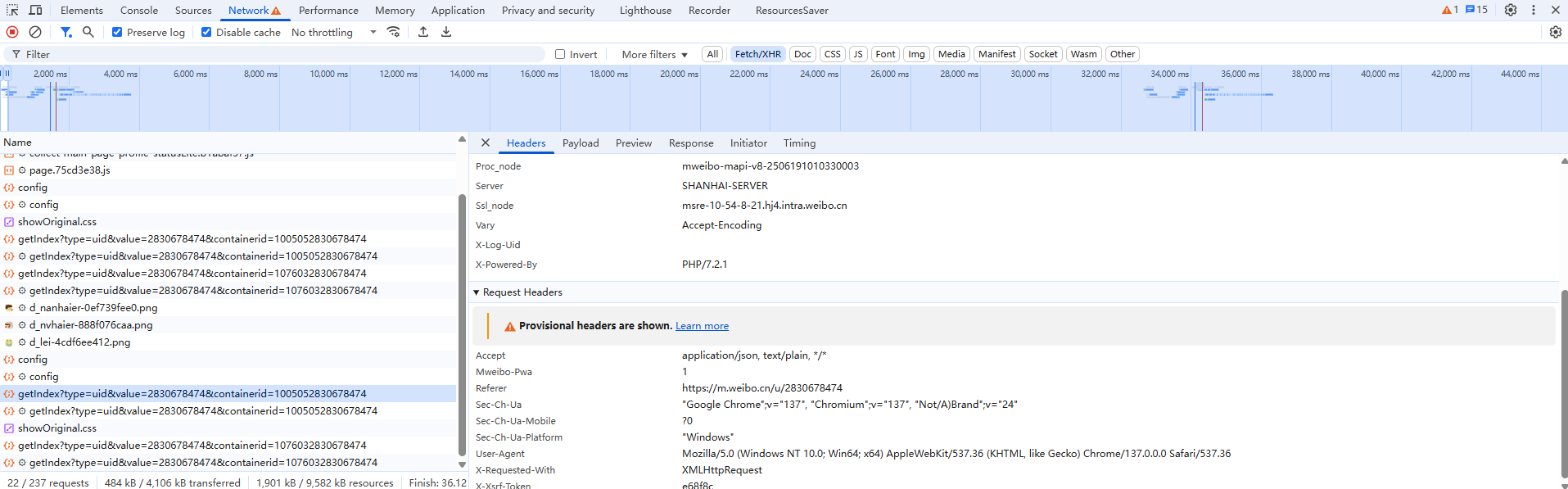
事实上,Ajax 有其特殊的请求类型,叫作 xhr。在图 5-3 中,我们可以发现一个名称以 getIndex 开头的请求,其 Type 就为 xhr,意味着这就是一个 Ajax 请求。用鼠标单击这个请求,可以查看其详细信息。
从图 5-3 的右侧可以观察这个 Ajax 请求的 Request Headers、URL 和 Response Headers 等信息。其中 Request Headers 中有一个信息为 X-Requested-With:XMLHttpRequest,这就标记了此请求是 Ajax 请求,如图 5-4 所示。
随后单击一下 Preview,就能看到响应的内容,如图 5-5 所示。这些内容是 JSON 格式的,这里 Chrome 为我们自动做了解析,单击左侧箭头即可展开和收起相应内容。
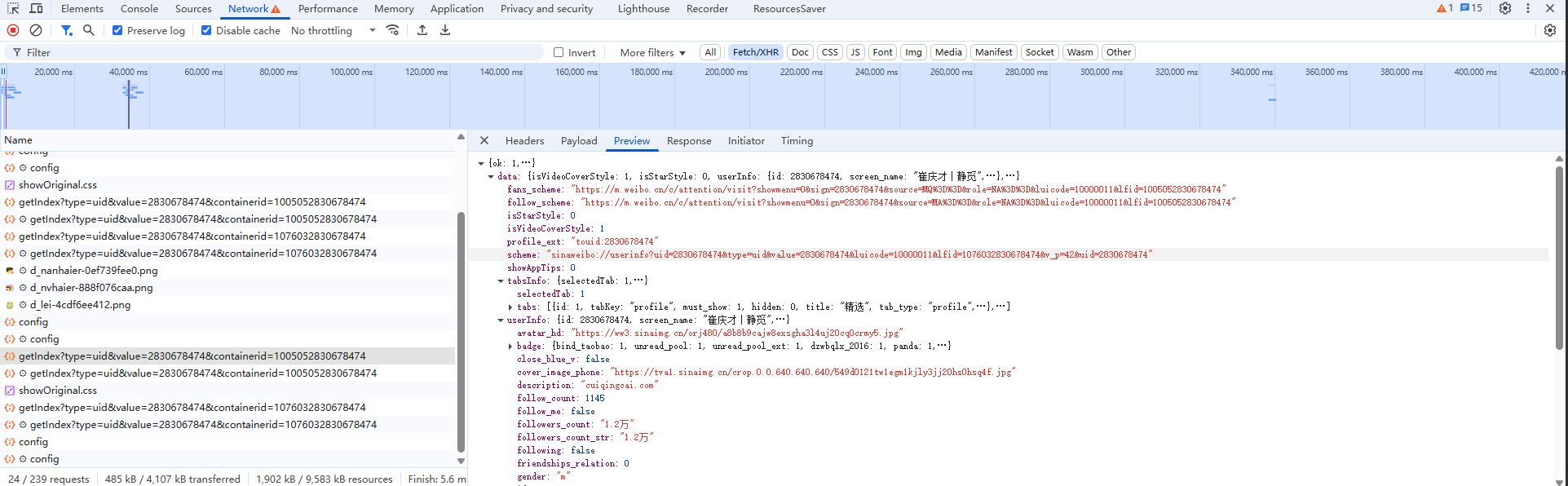
经过观察可以发现,这里的返回结果是我的个人信息,如昵称、简介、头像等,这也是渲染个人主页所使用的数据。JavaScript 接收到这些数据之后,再执行相应的谊染方法,整个页面就谊染出来了。
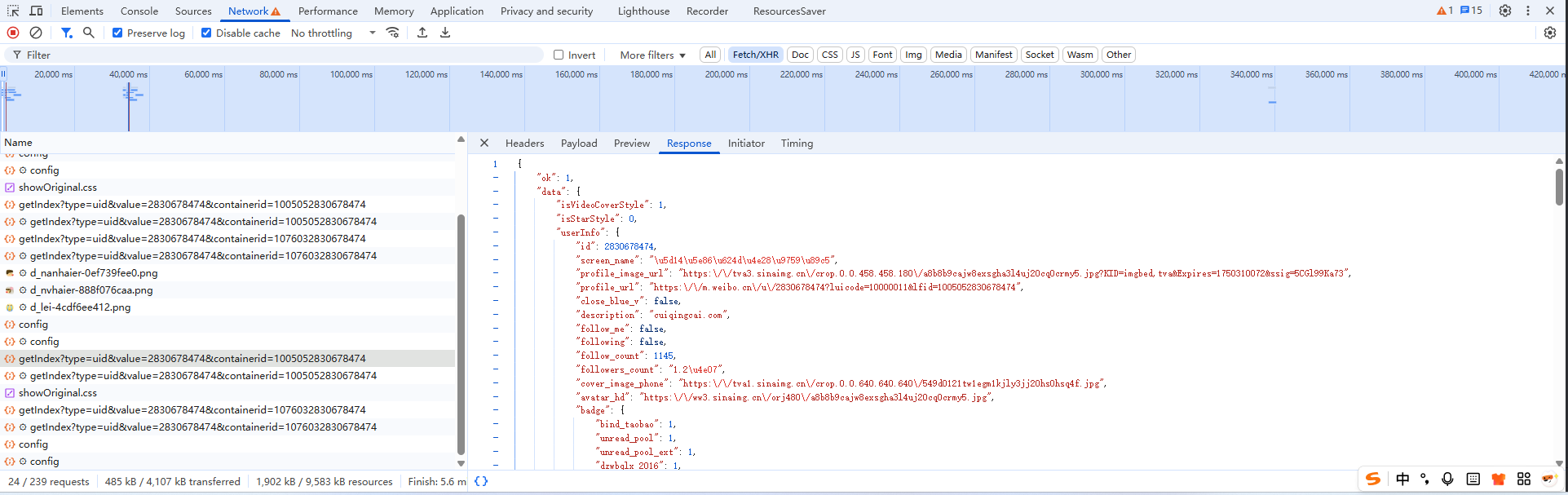
另外,也可以切换到 Response 选项卡,从中观察真实的返回数据,如图 5-6 所示:
接下来,切回第一个请求,观察一下它的 Response 是什么,如图 5-7 所示。
图5-7 第一个请求的 Response
这是最原始的链接 https:/m.weibo.cn/u/2830678474 返回的结果,其代码只有不到 50 行,结构也非常简单,只是执行了一些 JavaScript 语句。
所以说,微博页面呈现给我们的真实数据并不是最原始的页面返回的,而是执行 JavaScript 后再次向后台发送 Ajax 请求,浏览器拿到服务器返回的数据后进一步染得到的。
过滤请求
利用 Chrome 开发者工具的筛选功能能够筛选出所有 Ajax 请求。在请求的上方有一层筛选栏,直接单击 XHR,之后下方显示的所有请求便都是 Ajax 请求了,如图 5-8 所示。
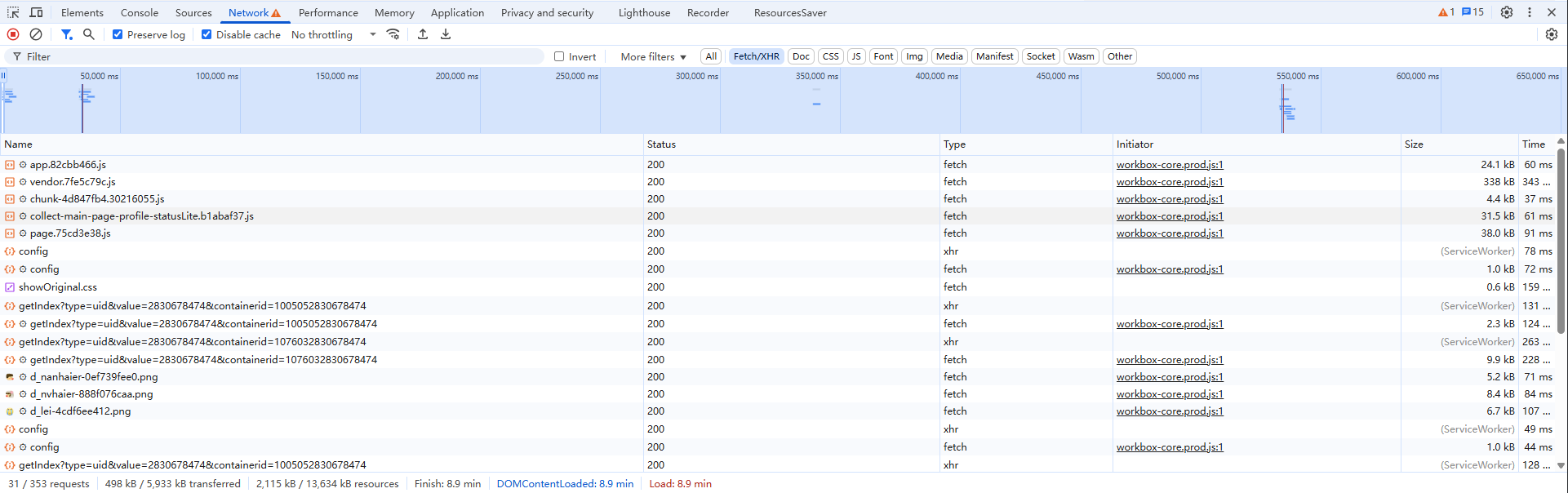
接下来,不断向上滑动微博页面,可以看到页面底部有一条条新的微博被刷出,开发者工具下方也出现了一个个新的 Ajax 请求,这样我们就可以捕获所有的 Ajax 请求了。
随意点开其中一个条目,都可以清楚地看到其 RequestURL、RequestHeaders、ResponseHeaders ResponseBody 等内容,此时想要模拟 Ajax 请求的发送和数据的提取就非常简单了。
图 5-9 展示的内容便是我的某一页微博的列表信息。
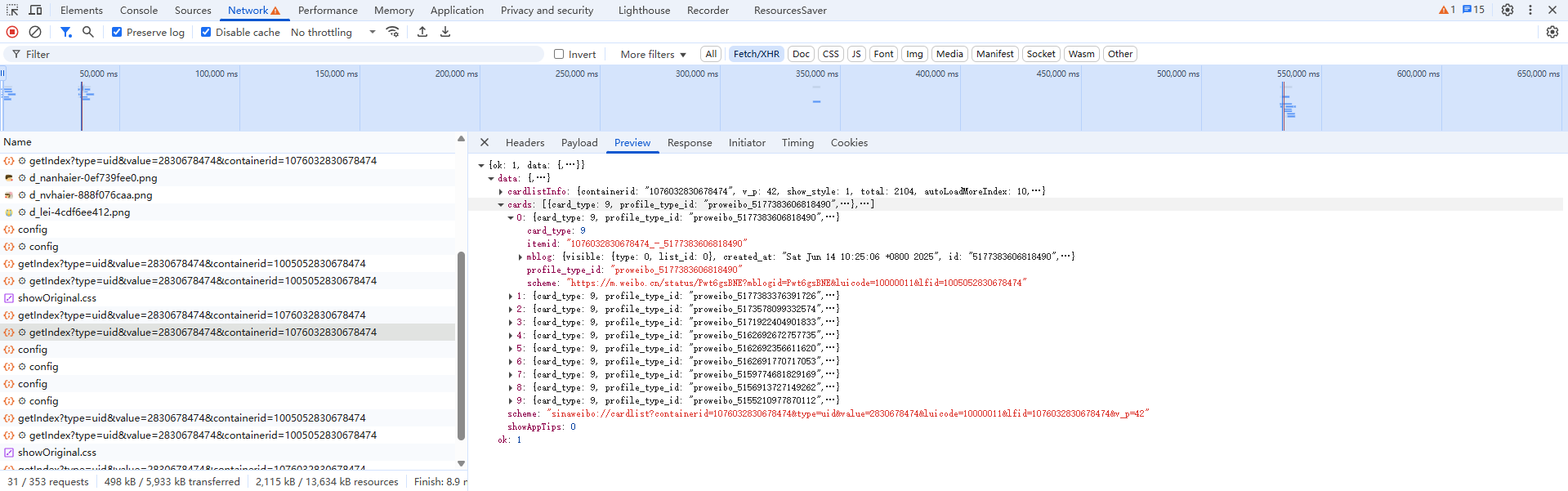
到现在为止,我们已经可以得到 Ajax 请求的详细信息了,接下来只需要用程序模拟这些 Ajax 请求,就可以轻松提取我们所需的信息。