Selenium的使用
上面讲解了 Ajax 的分析方法,利用 Ajax 接口可以非常方便地爬取数据。只要能找到 Ajax 接口的规律,就可以通过某些参数构造出对应的请求,自然就能轻松爬取数据啦。
但是在很多情况下,Ajax 请求的接口含有加密参数,例如 token、sign 等,示例网址 https://spa2.scrape.center/ 的 Ajax 接口就包含一个 token 参数,如图 7-1 所示。
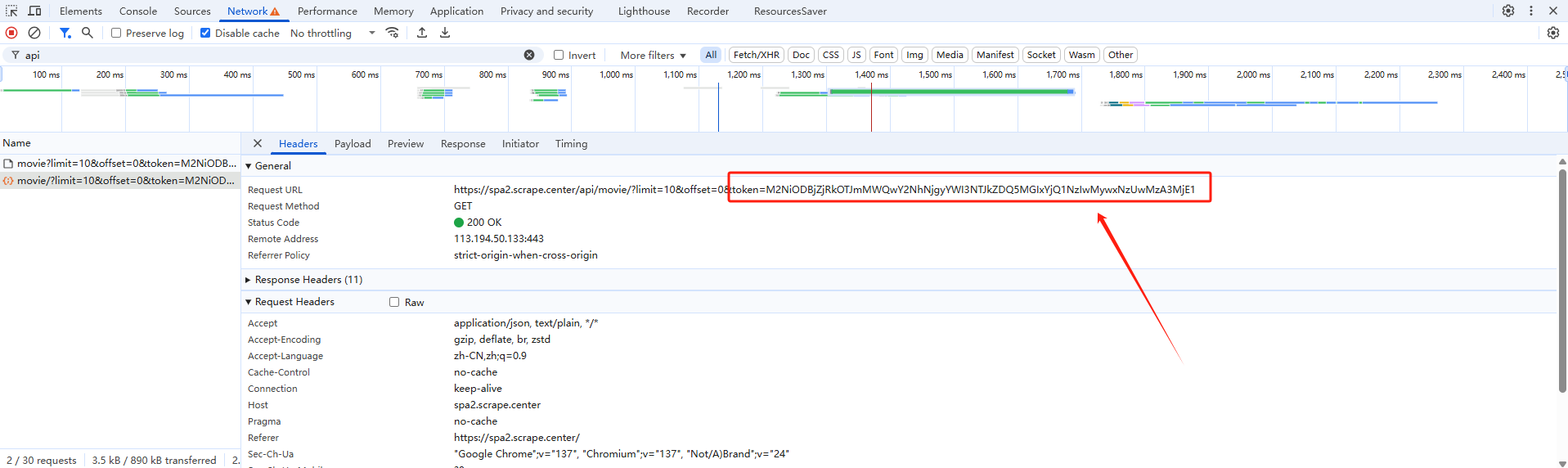
由于请求 Ajax 接口时必须加上 token 参数,因此如果不深入分析并找到 token 参数的构造逻辑,是难以直接模拟 Ajax 请求的。
方法通常有两种:一种是深挖其中的逻辑,把 token 参数的构造逻辑完全找出来,再用 Python 代码复现,构造 Ajax 请求;另一种是直接模拟浏览器的运行,绕过这个过程,因为在浏览器里是可以看到这个数据的,所以如果能把看到的数据直接爬取下来,当然就能获取对应的信息了。
第一种方法难度较高,我们先介绍第二种方法:模拟浏览器的运行,爬取数据。由于使用的工具是 Selenium,因此先了解一下它的基本使用方法。
Selenium 是一个自动化测试工具,利用它可以驱动浏览器完成特定的操作,例如点击、下拉等,
准备工作
本节以 Chrome 浏览器为例讲解 Selenium 的用法。在开始之前,请确保已经正确安装好了 Chrome 浏览器,并配置好了 ChromeDriver。另外,还需要正确安装好 Python 的 Selenium 库。
::note ChromeDriver 下载 ::
安装方法可以参考 https://setup.scrape.center/selenium ,全部配置完成后,便可以开始本节的学习。
基本用法
首先大体看一下 Selenium 的功能。示例代码如下:
from selenium import webdriver
from selenium.webdriver.chrome.options import Options
from selenium.webdriver.chrome.service import Service
from selenium.webdriver.common.by import By
from selenium.webdriver.common.keys import Keys
from selenium.webdriver.support import expected_conditions as EC
from selenium.webdriver.support.wait import WebDriverWait

chrome_driver_path = r'../chromedriver-win64/chromedriver.exe'
chrome_binary_path = r'C:\Program Files\Google\Chrome\Application\chrome.exe'

# 创建服务对象
service = Service(executable_path=chrome_driver_path)

opt = Options()
opt.binary_location = chrome_binary_path

# 关键修复参数 - 解决 DevToolsActivePort 错误
opt.add_argument('--no-sandbox')  # 禁用沙箱模式
opt.add_argument('--disable-dev-shm-usage')  # 解决共享内存问题
opt.add_argument('--disable-gpu')  # GPU硬件加速有时会引起问题
opt.add_argument('--remote-debugging-port=9222')  # 显式指定调试端口
opt.add_argument('--window-size=1920,1080')  # 设置窗口大小
opt.add_experimental_option('detach', True)

browser = webdriver.Chrome(service=service, options=opt)
try:
    browser.get('https://www.baidu.com')
    input = browser.find_element(By.ID, 'kw')
    input.send_keys('Python')
    input.send_keys(Keys.ENTER)
    wait = WebDriverWait(browser,10)
    wait.until(EC.presence_of_element_located((By.ID,'content_left')))
    print(browser.current_url)
    print(browser.get_cookies())
    print(browser.page_source)
finally:
    browser.close()
运行代码后,会自动弹出一个 Chrome 浏览器。浏览器会跳转到百度页面,然后在搜索框中输入 Python,就会跳转到搜索结果页,如图 7-2 所示。
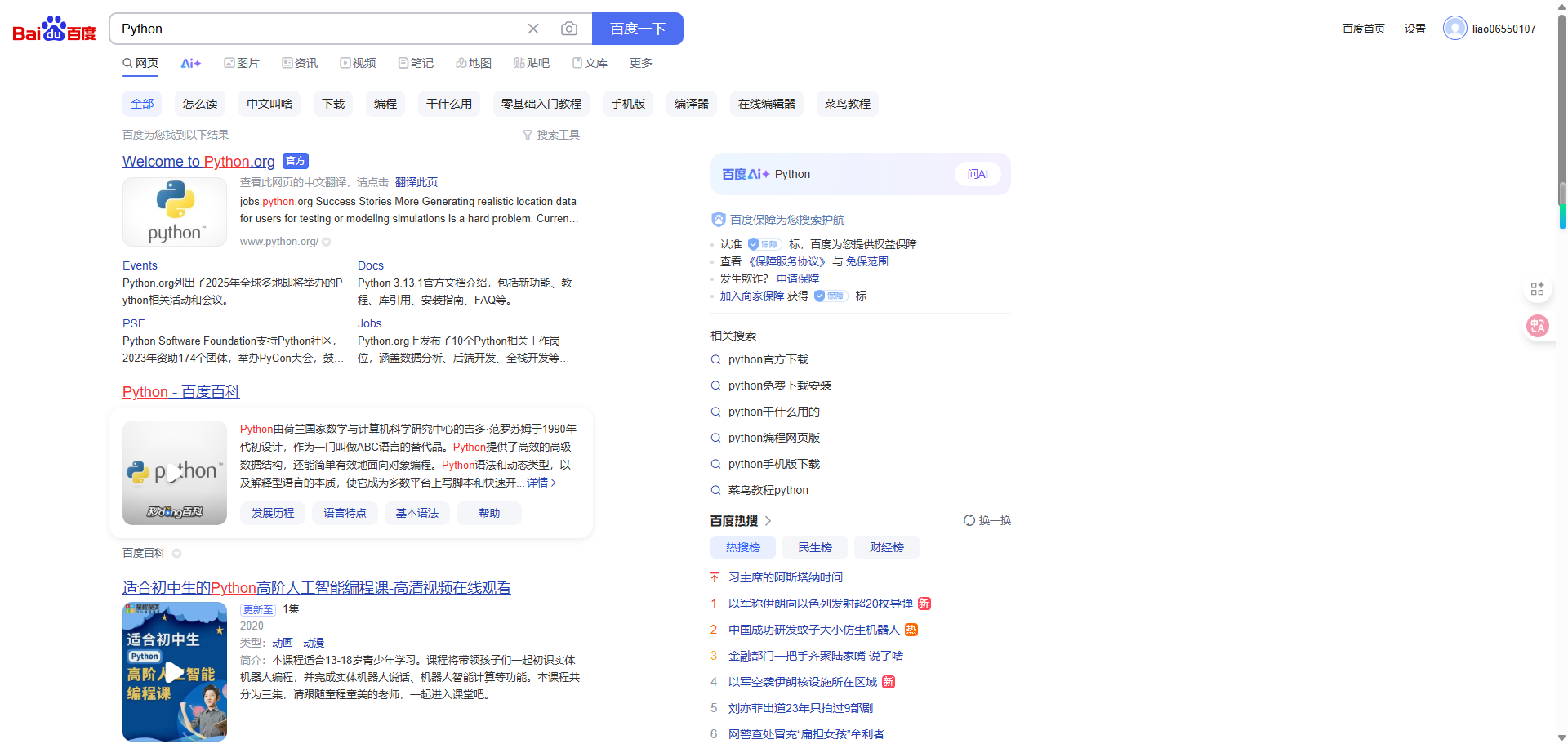
此时控制台的输出结果如下,因为页面源代码过长,所以此处省略其内容:
https://www.baidu.com/s?ie=utf-8&f=8&rsv_bp=0&rsv_idx=1&tn=baidu&wd=Python&rsv_pq=c940d0df9000a72d0&rsv_t=
07099xvvun1zmC0hff6eQvygJ43jUTTU015FCJVPGwG2YREs70Gp1jjH2F%2BC0&rqlang=cn&rsv_enter=1&rsv_sug3=6&rsv_sug2=0
&inputT=87&rsv_sug4=87
[{'secure': False, 'value': '8490B5EBF6F3CD402E515D22BCDA1598', 'domain': '.baidu.com', 'path': '/',
'httpOnly': False, 'name': 'BDORZ', 'expiry': 1491688071.707553}, {'secure': False, 'value':
'22473_1441_21084_17001', 'domain': '.baidu.com', 'path': '/', 'httpOnly': False, 'name': 'H_PS_PSSID'},
{'secure': False, 'value': '12883875381399993259_00_0_I_R_2_0303_C02F_N_I_I_O', 'domain': '.www.baidu.com',
'path': '/', 'httpOnly': False, 'name': '_bsi', 'expiry': 1491601676.69722}]
<!DOCTYPE html></html>
可以看到,我们得到的当前 URL、Cookie 内容和页面源代码都是浏览器中的真实内容。
所以说,用 Selenium 驱动浏览器加载网页,可以直接拿到 JavaScript 渲染的结果,无须关心使用的是什么加密系统。
下面详细了解一下 Selenium 的用法。
初始化浏览器对象
Selenium 支持的浏览器非常多,既有 Chrome、Firefox、Edge、Safari 等电脑端的浏览器,也有 Android、BlackBerry 等手机端的浏览器。我们可以用如下方式初始化浏览器对象:
from selenium import webdriver

browser = webdriver.Chrome()
browser = webdriver.Firefox()
browser = webdriver.Edge()
browser = webdriver.Safari()
这样就完成了浏览器对象的初始化,并将其赋值给了 browser。接下来,我们要做的就是调用 browser,执行其各个方法以模拟浏览器的操作。
访问页面
我们可以使用 get 方法请求网页,向其参数传入要请求网页的 URL 即可。例如,使用 get 方法访问淘宝,并打印出淘宝页面的源代码,代码如下:
from selenium import webdriver

browser = webdriver.Chrome()
browser.get('https://www.taobao.com')
print(browser.page_source)
browser.close()
运行这段代码后,弹出了 Chrome 浏览器并且自动访问了淘宝,然后控制台输出了淘宝页面的源代码,随后浏览器关闭。
通过上面几行简单的代码,就可以驱动浏览器并获取网页源码,可谓非常便捷。
查找节点
Selenium 可以驱动浏览器完成各种操作,比如填充表单、模拟点击等。例如,想要往某个输入框中输入文字,总得知道这个输入框在哪儿吧?对此,Selenium 为我们提供了一系列用来查找节点的方法,我们可以使用这些方法获取想要的节点,以便执行下一步的操作或者提取信息。
单个节点
例如,想从淘宝页面中提取搜索框这个节点,首先就要观察这个页面的源代码,如图 7-3 所示。
图 7-3 淘宝页面的源代码
可以发现,淘宝页面的 id 属性值是 9,name 属性值也是 q。此外,还有许多其他属性,我们可以用多种方式获取它们。例如,find_element_by_name 是根据 name 属性获取,find_element_by_id 是根据 id 属性获取,此外还有根据 XPath、CSS 选择器等的获取方式。
下面我们用代码实现一下:
from selenium import webdriver
from selenium.webdriver.chrome.options import Options
from selenium.webdriver.chrome.service import Service
from selenium.webdriver.common.by import By
from selenium.webdriver.common.keys import Keys
from selenium.webdriver.support import expected_conditions as EC
from selenium.webdriver.support.wait import WebDriverWait

chrome_driver_path = r'../chromedriver-win64/chromedriver.exe'
chrome_binary_path = r'C:\Program Files\Google\Chrome\Application\chrome.exe'

# 创建服务对象
service = Service(executable_path=chrome_driver_path)

opt = Options()
opt.binary_location = chrome_binary_path

# 关键修复参数 - 解决 DevToolsActivePort 错误
opt.add_argument('--no-sandbox')  # 禁用沙箱模式
opt.add_argument('--disable-dev-shm-usage')  # 解决共享内存问题
opt.add_argument('--disable-gpu')  # GPU硬件加速有时会引起问题
opt.add_argument('--remote-debugging-port=9222')  # 显式指定调试端口
opt.add_argument('--window-size=1920,1080')  # 设置窗口大小
opt.add_experimental_option('detach', True)

browser = webdriver.Chrome(service=service, options=opt)
try:
    browser.get('https://www.taobao.com')
    input_first = browser.find_element(By.ID, 'q')
    input_second = browser.find_element(By.CSS_SELECTOR, '#q')
    input_third = browser.find_element(By.XPATH, '//*[@id="q"]')
    print(input_first, input_second, input_third)

finally:
    browser.close()
这里我们使用 3 种方式获取输入框对应的节点,分别是根据 id 属性、CSS 选择器和 XPath 获取。
代码的运行结果如下:
<selenium.webdriver.remote.webelement.WebElement (session="df30c61a403eecafb948b89c9d18baf5", element="f.8AEA43BAA64F2CEE9DF2F7AC63B58BF0.d.80CFE5ADBC1D1D6415337E5133C74047.e.2")> <selenium.webdriver.remote.webelement.WebElement (session="df30c61a403eecafb948b89c9d18baf5", element="f.8AEA43BAA64F2CEE9DF2F7AC63B58BF0.d.80CFE5ADBC1D1D6415337E5133C74047.e.2")> <selenium.webdriver.remote.webelement.WebElement (session="df30c61a403eecafb948b89c9d18baf5", element="f.8AEA43BAA64F2CEE9DF2F7AC63B58BF0.d.80CFE5ADBC1D1D6415337E5133C74047.e.2")>可以看到,3 种方式的返回结果完全一致。input_first、input_second 和 input_third 都属于 WebElement 类型,是完全一致的。
获取单个节点可以使用 find_element_by_id、find_element_by_name、find_element_by_xpath、 find_element_by_link_text、find_element_by_partial_link_text、find_element_by_tag_name、 find_element_by_class_name、find_element_by_css_selector,这些就是所有的方法。
除了上述方法,Selenium 还提供了通用方法 find_element,使用这个方法需要传入两个参数:查找方式和方式的取值。这个方法其实就是上述那些方法的通用函数版本,不过它的参数更加灵活。例如 find_element_by_id(id) 就等价于 find_element(By.ID, id),两个方法得到的结果是完全一致的。我们用代码实现一下:
from selenium import webdriver
from selenium.webdriver.common.by import By

browser = webdriver.Chrome()
browser.get('https://www.taobao.com')
input_first = browser.find_element(By.ID,'q')
print(input_first)
browser.close()
多个节点
如果查找的目标节点在网页中只有一个,那么用 find_element 方法就完全可以实现。但如果目标节点有多个,再用 find_element 方法查找,就只能得到第一个节点了,此时需要用 find_elements 方法才能找到所有满足条件的节点。注意,这个方法名称中的 element 后面多了一个 s,注意区分。
例如,要查找淘宝页面左侧导航条的所有条目,就可以这样实现:
from selenium import webdriver

browser = webdriver.Chrome()
browser.get('https://www.taobao.com')
lis = browser.find_elements_by_css_selector('.service-bd li')
print(lis)
browser.close()
运行结果如下:
[<selenium.webdriver.remote.webelement.WebElement (session="c26290835d4457ebf7d96bfab3740d19", element="0.09221044033125603-1")>, <selenium.webdriver.remote.webelement.WebElement
(session="c26290835d4457ebf7d96bfab3740d19", element="0.09221044033125603-2")>,
<selenium.webdriver.remote.webelement.WebElement (session="c26290835d4457ebf7d96bfab3740d19",
element="0.09221044033125603-3")>....<selenium.webdriver.remote.webelement.WebElement
(session="c26290835d4457ebf7d96bfab3740d19", element="0.09221044033125603-16")>]
这里简化了输出结果,省略了中间部分。可以看到,得到的内容变成了列表类型,列表中的每个节点都属于 WebElement 类型。
总结一下,如果使用 find_element 方法查找,只能得到匹配成功的第一个节点,这个节点是 WebElement 类型的。如果使用 find_elements 方法,那么结果是列表类型的,列表中的每个节点都属于 WebElement 类型。
获取多个节点可以使用 find_elements_by_id、find_elements_by_name、find_elements_by_xpath、 find_elements_by_link_text、find_elements_by_partial_link_text、find_elements_by_tag_name、 find_elements_by_class_name、find_elements_by_css_selector,这些就是所有的方法。
同理,我们也可以直接使用 find_elements 方法,这时可以这样写:
lis = browser.find_elements(By.CSS_SELECTOR, '.service-bd li')
得到的结果是完全一致的。
节点交互
Selenium 可以驱动浏览器执行一些操作。比较常见的用法有:用 send_keys 方法输入文字,用 clear 方法清空文字,用 click 方法点击按钮。示例如下:
from selenium import webdriver
import time

browser = webdriver.Chrome()
browser.get('https://www.taobao.com')
input = browser.find_element_by_id('q')
input.send_keys('iPhone')
time.sleep(1)
input.clear()
input.send_keys('iPad')
button = browser.find_element_by_class_name('btn-search')
button.click()
这里首先驱动浏览器打开淘宝,然后使用 find_element_by_id 方法获取输入框,再使用 send_keys 方法输入文字 iPhone,等待一秒后用 clear 方法清空输入框,并再次调用 send_keys 方法输入文字 iPad,之后使用 find_element_by_class_name 方法获取搜索按钮,最后调用 click 方法实现搜索。
通过上面的方法,我们完成了几种常见的节点操作,更多操作可以参见官方文档的交互动作介绍: http://selenium-python.readthedocs.io/api.html#module-selenium.webdriver.remote.webelement 。
动作链
在上面的实例中,交互操作都是针对某个节点执行的。例如,对于输入框,调用了它的输入文字方法 sendkeys 和清空文字方法 clear;对于搜索按钮,调用了它的点击方法 click。其实还有一些操作,它们没有特定的执行对象,比如鼠标拖曳、键盘按键等,这些操作需要用另一种方式执行,那就是动作链。
例如,可以这样实现拖曳节点的操作,将某个节点从一处拖曳至另一处:
from selenium import webdriver
from selenium.webdriver import ActionChains

browser = webdriver.Chrome()
url = 'http://www.runoob.com/try/try.php?filename=jqueryui-api-droppable'
browser.get(url)
browser.switch_to.frame('iframeResult')
source = browser.find_element_by_css_selector('#draggable')
target = browser.find_element_by_css_selector('#droppable')
actions = ActionChains(browser)
actions.drag_and_drop(source,target)
actions.perform()
这里首先打开网页中的一个拖曳实例,然后依次选中要拖曳的节点和拖曳至的目标节点,接着声明一个 ActionChains 对象并赋值给 actions 变量,再后调用 actions 变量的 drag_and_drop 方法声明拖曳对象和拖曳目标,最后调用 perform 方法执行动作,就完成了拖曳操作,拖曳前和拖曳后的页面如图 7-4 和图 7-5 所示。
图7-4 拖曳前的页面
图7-5 拖曳后的页面
运行 JavaScript
还有一些操作,Selenium 没有提供 API。例如下拉进度条,面对这种情况可以模拟运行 JavaScript 此时使用 execute_script 方法即可实现,代码如下:
from selenium import webdriver

browser = webdriver.Chrome()
browser.get('https://www.zhihu.com/explore')
browser.execute_script('window.scrollTo(o,document.body.scrollHeight)')
browser.execute_script('alert("ToBottom")')
这里利用 execute_script 方法将进度条下拉到了最底部,然后就弹出了警告提示框。所以说有了 execute_script 方法,那些没有被提供 API 的功能几乎都可以用运行 JavaScript 的方式实现
获取节点信息
前面我们已经通过 page_source 属性获取了网页的源代码,下面就可以使用解析库(如正则表达式、Beautiful Soup、pyquery 等)从中提取信息了。
不过,既然 Selenium 已经提供了选择节点的方法,返回的结果是 WebElement 类型,那么它肯定也有相关的方法和属性用来直接提取节点信息,例如属性、文本值等。这样我们就不需要用通过解析源代码提取信息了,非常方便。
让我们一起看看怎样获节点信息吧。
获取属性
可以使用 get_attribute 方法获取节点的属性,但其前提是得先选中这个节点,示例如下:
from selenium import webdriver

browser = webdriver.Chrome()
url = 'https://spa2.scrape.center/'
browser.get(url)
logo = browser.find_element_by_class_name('logo-image')
print(logo)
print(logo.get_attribute('src'))
运行代码,它会驱动浏览器打开示例页面,然后获取其中 class 名称为 logo-image 的节点,最后打印出这个节点的 src 属性。
控制台的输出结果如下:
向 get_attribute 方法的参数传入想要获取的属性名,就可以得到该属性的值了。
获取文本值
每个 WebElement 节点都有 text 属性,直接调用这个属性就可以得到节点内部的文本信息,相当于 pyquery 中的 text 方法,示例如下:
from selenium import webdriver

browser = webdriver.Chrome()
url = 'https://spa2.scrape.center/'
browser.get(url)
input = browser.find_element_by_class_name('logo-title')
print(input.text)
这里依然先打开示例页面,然后获取 class 名称为 logo-title 的节点,再将该节点内部的文本值打印出来。
控制台的输出结果如下:
Scrape
获取D、位置、标签名和大小
除了属性和文本值,WebElement 节点还有一些其他属性,例如 id 属性用于获取节点 ID,location 属性用于获取节点在页面中的相对位置,tag_name 属性用于获取标签的名称,size 属性用于获取节点的大小,也就是宽高,这些属性有时候还是很有用的。示例如下:
from selenium import webdriver

browser = webdriver.Chrome()
url = 'https://spa2.scrape.center/'
browser.get(url)
input = browser.find_elementby_class_name('logo-title')
print(input.id)
print(input.location)
print(input.tag_name)
print(input.size)
这里首先获取 class 名称为 logo-title 的节点,然后分别调用该节点的 id、location、tag_name、size 属性获取了对应的属性值。
切换 Frame
我们知道,网页中有一种节点叫作 iframe,也就是子 Frame,相当于页面的子页面,它的结构和外部网页的结构完全一致。Selenium 打开一个页面后,默认是在父 Frame 里操作,此时这个页面中如果还有子 Frame,它是不能获取子 Frame 里的节点的,这时就需要使用 switch_to.frame 方法切换 Frame。示例如下:
import time
from selenium import webdriver
from selenium.common.exceptions import NoSuchElementException

browser = webdriver.Chrome()
url = "http://www.runoob.com/try/try.php?filename=jqueryui-api-droppable"
browser.get(url)
browser.switch_to.frame('iframeResult')
try:
    logo = browser.find_element_by_class_name('logo')
except NoSuchElementException:
    print('NO LOGO')
browser.switchto.parent_frame()
logo = browser.find_element_by_class_name('logo')
print(logo)
print(logo.text)
这里还是以演示动作链操作时的网页为例,首先通过 switch_to.frame 方法切换到子 Frame 里,然后尝试获取其中的 logo 节点(子 Frame 里并没有 logo 节点),如果找不到,就会抛出 NoSuchElementException 异常,异常被捕捉后,会输出 NO LOGO。接着,切换回父 Frame,重新获取 logo 节点,发现此时可以成功获取了。
控制台的输出结果如下:
所以,当页面中包含子 Frame 时,如果想获取子 Frame 中的节点,需要先调用 switch_to.frame 方法切换到对应的 Frame,再进行操作。
延时等待
在 Selenium 中,get 方法在网页框架加载结束后才会结束执行,如果我们尝试在 get 方法执行完毕时获取网页源代码,其结果可能并不是浏览器完全加载完成的页面,因为某些页面有额外的 Ajax 请求,页面还会经由 JavaScript 染。所以,在必要的时候,我们需要设置浏览器延时等待一定的时间,确保节点已经加载出来。
这里等待方式有两种:一种是隐式等待,一种是显式等待。
隐式等待
使用隐式等待执行测试时,如果 Selenium 没有在 DOM 中找到节点,将继续等待,在超出设定时间后,抛出找不到节点的异常。换句话说,在查找节点而节点没有立即出现时,隐式等待会先等待一段时间再查找 DOM,默认的等待时间是 0。示例如下:
from selenium import webdriver

browser = webdriver.Chrome()
browser.implicitly_wait(10)
browser.get('https://spa2.scrape.center/')
input = browser.find_element_by_class_name('logo-image')
print(input)
这里我们用 implicitly_wait 方法实现了隐式等待。
显式等待
隐式等待的效果其实并不好,因为我们只规定了一个固定时间,而页面的加载时间会受网络条件影响。
还有一种更合适的等待方式一一显式等待,这种方式会指定要查找的节点和最长等待时间。如果在规定时间内加载出了要查找的节点,就返回这个节点;如果到了规定时间依然没有加载出点,就抛出超时异常。示例如下:
from selenium import webdriver
from selenium.webdriver.common.by import By
from selenium.webdriver.support.ui import WebDriverWait
from selenium.webdriver.support import expected_conditions as EC

browser = webdriver.Chrome()
browser.get('https://www.taobao.com/')
wait = WebDriverWait(browser, 10)
input = wait.until(EC.presence_of_element_located((By.ID, 'q')))
button = wait.until(EC.element_to_be_clickable((By.CSS_SELECTOR, '.btn-search')))
print(input, button)
这里首先引人 WebDriverwait 对象,指定最长等待时间为 10,并赋值给 wait 变量。然后调用 wait 的 until 方法,传入等待条件。
这里先传入了 presence_of_element_located 这个条件,代表节点出现,其参数是节点的定位元组 (By.ID, 'q'),表示节点 ID 为 q 的节点(即搜索框)。这样做达到的效果是如果节点 ID 为 q 的节点在 10 秒内成功加载出来了,就返回该节点;如果超过 10 秒还没有加载出来,就抛出异常。
然后传入的等待条件是 element_to_be_clickable,代表按钮可点击,所以查找按钮时要查找 CSS 选择器为 .btn-search 的按钮,如果 10 秒内它是可点击的,也就是按钮节点成功加载出来了,就返回该节点:如果超过 10 秒还是不可点击,也就是按钮节点没有加载出来,就抛出异常。
运行代码,在网速较佳的情况下是可以成功加载出节点的。
控制台的输出结果如下:
<selenium.webdriver.remote.webelement.WebElement (session="07dd2fbc2d5b1ce40e82b9754aba8fa8", element="0.5642646294074107-1")>
<selenium.webdriver.remote.webelement.WebElement (session="07dd2fbc2d5b1ce40e82b9754aba8fa8", element="0.5642646294074107-2")>
可以看到,成功输出了两个节点,都是 WebElement 类型的。
如果网络有问题,10 秒到了还是没有成功加载,就抛出 TimeoutException 异常,此时控制台的输出结果如下:
TimeoutException Traceback (most recent call last)
<ipython-input-4-f3d73973b223> in <module>()
      7 browser.get('https://www.taobao.com/')
      8 wait = WebDriverWait(browser, 10)
----> 9 input = wait.until(EC.presence_of_element_located((By.ID, 'q')))
除了我们介绍的这两个,等待条件其实还有很多,例如判断标题内容、判断某个节点内是否出现了某文字等。表 7-1 列出了所有等待条件。
| 等待条件 | 含义 |
|---|---|
|
标题是某内容 |
|
标题包含某内容 |
|
节点出现,参数为节点的定位元组,如 (By.ID, 'p') |
|
节点可见,参数为节点的定位元组 |
|
可见,参数为节点对象 |
|
所有节点都出现 |
|
某个节点的文本值中包含某文字 |
|
某个节点值中包含某文字 |
|
加载并切换 |
|
节点不可见 |
|
按钮可点击 |
|
判断一个节点是否仍在 DOM 树中,可知页面是否已经刷新 |
|
节点可选择,参数为节点对象 |
|
节点可选择,参数为节点的定位元组 |
|
参数为节点对象及状态,相等返回 True,否则返回 False |
|
参数为定位元组及状态,相等返回 True,否则返回 False |
|
是否出现警告框 |
更多等待条件的参数及用法介绍可以参考官方文档: http://selenium-python.readthedocs.io/api.html#module-selenium.webdriver.support.expected_conditions 。
前进和后退
平常使用浏览器时,都有前进和后退功能,Selenium 也可以完成这个操作,它使用 forward 方法实现前进,使用 back 方法实现后退。示例如下:
import time
from selenium import webdriver

browser = webdriver.Chrome()
browser.get('https://www.baidu.com/')
browser.get('https://www.taobao.com/')
browser.get('https://www.python.org/')
browser.back()
time.sleep(1)
browser.forward()
browser.close()
这里我们先连续访问了 3 个页面,然后调用 back 方法回到第 2 个页面,接着调用 forward 方法又前进到第 3 个页面。
Cookie
使用 Selenium,还可以方便地对 Cookie 进行操作,例如获取、添加、删除等。示例如下:
from selenium import webdriver

browser = webdriver.Chrome()
browser.get('https://www.zhihu.com/explore')
print(browser.get_cookies())
browser.add_cookie({'name': 'name', 'domain': 'www.zhihu.com', 'value': 'germey'})
print(browser.get_cookies())
browser.delete_all_cookies()
print(browser.get_cookies())
这里我们先访问了知乎。知乎页面加载完成后,浏览器其实已经生成 Cookie 了。然后,调用浏览器对象的 get_cookies 方法获取所有的 Cookie。接着,添加一个 Cookie,这里传入了一个字典,包含 name、domain 和 value 等键值。之后,再次获取所有的 Cookie,会发现结果中多了一项,就是我们新加的 Cookie。最后,调用 delete_all_cookies 方法删除所有的 Cookie 并再次获取,会发现此时结果就为空了。
控制台的输出结果如下:
[{'secure': False, 'value': '"NGMOZTM5NDAwMWFEYNDQWNDk5ODlkZWY3OTkXY2IONDY=|1491604091|
236e34290a6f407bfbb517888849ea509ac366d0"', 'domain': '.zhihu.com', 'path': '/', 'httpOnly': False, 'name':
'_zap_cap_id', 'expiry': 1494196091.403418}, ...]
[{'secure': False, 'value': 'germey', 'domain': '.www.zhihu.com', 'path': '/', 'httpOnly': False, 'name':
'name'}, {'secure': False, 'value': '"NGMOZTM5NDAwMWFEYNDQWNDk5ODlkZWY3OTkXY2IONDY=|1491604091|
236e34290a6f407bfbb517888849ea509ac366d0"', 'domain': '.zhihu.com', 'path': '/', 'httpOnly': False, 'name':
'_zap_cap_id', 'expiry': 1494196091.403418}, ...]
[]
通过以上方法操作 Cookie 还是非常方便的。
选项卡管理
访问网页的时候,会开启一个个选项卡。在 Selenium 中,我们也可以对选项卡做操作。示例如下:
import time
from selenium import webdriver

browser = webdriver.Chrome()
browser.get('https://www.baidu.com')
browser.execute_script('window.open()')
print(browser.window_handles)
browser.switch_to.window(browser.window_handles[1])
browser.get('https://www.taobao.com')
time.sleep(1)
browser.switch_to.window(browser.window_handles[0])
browser.get('https://python.org')
这里首先访问百度,然后调用 execute_script 方法,向其参数传入 window.open() 这个 JavaScript 语句,表示新开启一个选项卡。接着,我们想切换到这个新开的选项卡。window_handles 属性用于获取当前开启的所有选项卡,返回值是选项卡的代号列表。要想切换选项卡,只需要调用 switch_to.window 方法即可,其中参数是目的选项卡的代号。这里我们将新开选项卡的代号传入,就切换到了第 2 个选项卡,然后在这个选项卡下打开一个新页面,再重新调用 switch_to.window 方法切换回第 1 个选项卡。
控制台的输出结果如下:
['CDwindow-4f58e3a7-7167-4587-bedf-9cd8c867f435', 'CDwindow-6e05f076-6d77-453a-a36c-32baacc447df']
异常处理
在使用 Selenium 的过程中,难免会遇到一些异常,例如超时、节点未找到等,一旦出现此类异常,程序便不会继续运行了。此时我们可以使用 try except 语句捕获各种异常。
首先,演示一下节点未找到的异常,示例如下:
from selenium import webdriver

browser = webdriver.Chrome()
browser.get('https://www.baidu.com')
browser.find_element_by_id('hello')
这里首先打开百度页面,然后尝试选择一个并不存在的节点,就会遇到节点未找到的异常。
控制台的输出结果如下:
NoSuchElementException Traceback (most recent call last)
<ipython-input-23-978945848a1b> in <module>()
      3 browser = webdriver.Chrome()
      4 browser.get('https://www.baidu.com')
----> 5 browser.find_element_by_id('hello')
可以看到,这里抛出了 NoSuchElementException 异常,这通常表示节点未找到。为了防止程序遇到异常而中断运行,我们需要捕获这些异常,示例如下:
from selenium import webdriver
from selenium.common.exceptions import TimeoutException, NoSuchElementException

browser = webdriver.Chrome()
try:
    browser.get('https://www.baidu.com')
except TimeoutException:
    print('Time Out')

try:
    browser.find_element_by_id('hello')
except NoSuchElementException:
    print('No Element')
finally:
    browser.close()
这里我们使用 try except 语句捕获各类异常。例如,对查找节点的方法 find_element_by_id 捕获 NoSuchElementException 异常,这样一旦出现这样的错误,就会进行异常处理,程序也不会中断。
控制台的输出结果如下: No Element
反屏蔽
现在有很多网站增加了对 Selenium 的检测,防止一些爬虫的恶意爬取,如果检测到有人使用 Selenium 打开浏览器,就直接屏蔽。
在大多数情况下,检测的基本原理是检测当前浏览器窗口下的 window.navigator 对象中是否包含 webdriver 属性。因为在正常使用浏览器时,这个属性应该是 undefined ,一旦使用了 Selenium,它就会给 window.navigator 对象设置 webdriver 属性。很多网站通过 JavaScript 语句判断是否存在 webdriver 属性,如果存在就直接屏蔽。
一个典型的案例网站 https://antispiderl.scrape.center/ 就是使用上述原理,检测是否存在 webdriver 属性,如果我们使用 Selenium 直接爬取该网站的数据,网站就会返回如图 7-6 所示的页面。
图 7-6 使用 Selenium 打开浏览器的结果
这时可能有人会说直接使用 JavaScript 语句把 webdriver 属性置空不就行了,例如调用 execute_script 方法执行这行代码:
Object.defineProperty(navigator, "webdriver",(get:()=>undefined))
这行代码的确可以把 webdriver 属性置空,但 execute_script 方法是在页面加载完毕之后才调用这行 JavaScript 语句的,太晚了,网站早在页面煊染之前就已经检测 webdriver 属性了,所以上述方法并不能达到预期的效果。
在 Selenium 中,可以用 CDP(即 Chrome Devtools Protocol,Chrome 开发工具协议)解决这个问题,利用它可以实现在每个页面刚加载的时候就执行 JavaScript 语句,将 webdriver 属性置空。这里执行的 CDP 方法叫作 Page.addScriptToEvaluateOnNewDocument,将上面的 JavaScript 语句传入其中即可。另外,还可以加入几个选项来隐藏 WebDriver 提示条和自动化扩展信息,代码实现如下:
from selenium import webdriver
from selenium.webdriver import ChromeOptions

option = ChromeOptions()
option.add_experimental_option('excludeSwitches', ['enable-automation'])
option.add_experimental_option('useAutomationExtension', False)
browser = webdriver.Chrome(options=option)
browser.execute_cdp_cmd('Page.addScriptToEvaluateOnNewDocument', {
    'source': 'Object.defineProperty(navigator, "webdriver", {get: () => undefined})'
})
browser.get('https://antispider1.scrape.center/')
这样就能加载出整个页面了,如图7-7所示。
图7-7加载出了案例网站的整个页面
在大多数时候,以上方法可以实现 Selenium 的反屏蔽。但也存在一些特殊网站会对 WebDriver 属性设置更多的特征检测,这种情况下可能需要具体排查。
无头模式
不知道大家是否观察到,上面的案例在运行时,总会弹出一个浏览器窗口,虽然有助于观察页面的爬取状况,但窗口弹来弹去有时也会造成一些干扰。
Chrome 浏览器从 60 版本起,已经开启了对无头模式的支持,即 Headless。无头模式下,在网站运行的寸候不会弹出窗口,从而减少了干扰,同时还减少了一些资源(如图片)的加载,所以无头模式也在十定程度上节省了资源加载的时间和网络带宽。
我们可以借助 ChromeOptions 对象开启 Chrome 浏览器的无头模式,代码实现如下:
from selenium import webdriver
from selenium.webdriver import ChromeOptions

option = ChromeOptions()
option.add_argument('--headless')
browser = webdriver.Chrome(options=option)
browser.set_window_size(1366, 768)
browser.get('https://www.baidu.com')
browser.get_screenshot_as_file('preview.png')
这里利用 ChromeOptions 对象的 add_argument 方法添加了一个参数 --headless,从而开启了无头模式。在无头模式下,最好设置一下窗口的大小,因此这里调用了 set_window_size 方法。之后打开页面,并调用 get_screenshot_as_file 方法输出了页面截图。
运行这段代码后,会发现窗口不会再弹出来了,代码依然正常运行,最后输出的页面截图如图7-8 所示。
图7-8输出的页面截图
这样我们就在无头模式下完成了页面的爬取和截图操作。