数据报表之 Excel 操作模块
Excel 是当今最流行的电子表格处理软件,支持丰富的计算函数及图表,在系统运营方面广泛用于运营数据报表,比如业务质量、资源利用、安全扫描等报表,同时也是应用系统常见的文件导出格式,以便数据使用人员做进一步加工处理。本节主要讲述利用 Python 操作 Excel 的模块 XlsxWriter( https://xlsxwriter.readthedocs.org ),可以操作多个工作表的文字、数字、公式、图表等。XlsxWriter 模块具有以下功能:
-
100% 兼容的 Excel XLSX 文件,支持 Excel 2003、Excel 2007 等版本;
-
支持所有 Excel 单元格数据格式;
-
单元格合并、批注、自动筛选、丰富多格式字符串等;
-
支持工作表 PNG、JPEG 图像,自定义图表;
-
内存优化模式支持写入大文件。
XlsxWriter 模块的安装方法如下:
# pip install XlsxWriter    #pip安装方法
# easy_install XlsxWriter    #easy_install安装方法
#源码安装方法
# curl -O -L http://github.com/jmcnamara/XlsxWriter/archive/master.tar.gz
# tar zxvf master.tar.gz
# cd XlsxWriter-master/
# sudo python setup.py install
下面通过一个简单的功能演示示例,实现插入文字(中英字符)、数字(求和计算)、图片、单元格格式等,代码如下:
# coding: utf-8
import xlsxwriter

workbook = xlsxwriter.Workbook('demo1.xlsx')  # 创建一个Excel文件
worksheet = workbook.add_worksheet()  # 创建一个工作表对象
worksheet.set_column('A:A', 20)  # 设定第一列(A)宽度为20像素
bold = workbook.add_format({'bold': True})  # 定义一个加粗的格式对象
worksheet.write('A1', 'Hello')  # A1单元格写入'Hello'
worksheet.write('A2', 'World', bold)  # A2单元格写入'World'并引用加粗格式对象bold
worksheet.write('B2', u'中文测试', bold)  # B2单元格写入中文并引用加粗格式对象bold
worksheet.write(2, 0, 32)  # 用行列表示法写入数字'32'与'35.5'
worksheet.write(3, 0, 35.5)  # 行列表示法的单元格下标以0作为起始值,'3,0'等价于'A3'
worksheet.write(4, 0, '=SUM(A3:A4)')  # 求A3:A4的和,并将结果写入'4,0',即'A5'
worksheet.insert_image('B5', 'img/python-logo.png')  # 在B5单元格插入图片
workbook.close()  # 关闭Excel文件
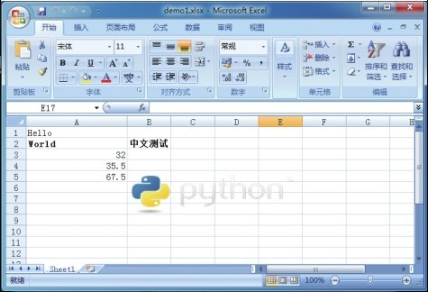
程序生成的 demo1.xlsx 文档截图如图3-1所示。
模块常用方法说明
Workbook 类
Workbook 类定义:Workbook(filename[, options]),该类实现创建一个 XlsxWriter 的 Workbook 对象。Workbook 类代表整个电子表格文件,并且存储在磁盘上。参数 filename(String 类型)为创建的 Excel 文件存储路径;参数 options(Dict 类型)为可选的 Workbook 参数,一般作为初始化工作表内容格式,例如值为 {'strings_to_numbers': True} 表示使用 worksheet.write() 方法时激活字符串转换数字。
-
add_worksheet([sheetname]) 方法,作用是添加一个新的工作表,参数sheetname(String 类型)为可选的工作表名称,默认为 Sheet1。例如,下面的代码对应的效果图如图3-2所示。
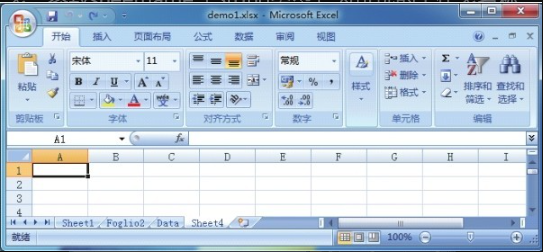 Figure 2. 图3-2 添加新工作表
worksheet1 = workbook.add_worksheet() # Sheet1 worksheet2 = workbook.add_worksheet('Foglio2') # Foglio2 worksheet3 = workbook.add_worksheet('Data') # Data worksheet4 = workbook.add_worksheet() # Sheet4 -
add_format([properties]) 方法,作用是在工作表中创建一个新的格式对象来格式化单元格。参数 properties(dict 类型)为指定一个格式属性的字典,例如设置一个加粗的格式对象,
workbook.add_format({'bold': True})。通过 Format methods(格式化方法)也可以实现格式的设置,等价的设置加粗格式代码如下:bold = workbook.add_format() bold.set_bold() -
add_chart(options) 方法,作用是在工作表中创建一个图表对象,内部是通过 insert_chart() 方法来实现,参数 options(dict 类型)为图表指定一个字典属性,例如设置一个线条类型的图表对象,代码为
chart =workbook.add_chart({'type': 'line'})。 -
close() 方法,作用是关闭工作表文件,如 workbook.close()。
Worksheet 类
Worksheet 类代表了一个 Excel 工作表,是 XlsxWriter 模块操作 Excel 内容最核心的一个类,例如将数据写入单元格或工作表格式布局等。Worksheet 对象不能直接实例化,取而代之的是通过 Workbook 对象调用 add_worksheet() 方法来创建。Worksheet 类提供了非常丰富的操作 Excel 内容的方法,其中几个常用的方法如下:
-
write(row, col, *args) 方法,作用是写普通数据到工作表的单元格,参数 row 为行坐标,col 为列坐标,坐标索引起始值为0;
*args无名字参数为数据内容,可以为数字、公式、字符串或格式对象。为了简化不同数据类型的写入过程,write 方法已经作为其他更加具体数据类型方法的别名,包括:-
write_string() 写入字符串类型数据,如:
worksheet.write_string(0, 0, 'Your text here') -
write_number() 写入数字类型数据,如:
worksheet.write_number('A2', 2.3451) -
write_blank() 写入空类型数据,如:
worksheet.write('A2', None) -
write_formula() 写入公式类型数据,如:
worksheet.write_formula(2, 0, '=SUM(B1:B5)') -
write_datetime() 写入日期类型数据,如:
worksheet.write_datetime(7, 0,datetime.datetime.strptime('2013-01-23','%Y-%m-%d'),workbook.add_format({'num_format': 'yyyy-mm-dd'})) -
write_boolean() 写入逻辑类型数据,如:
worksheet.write_boolean(0, 0, True) -
write_url() 写入超链接类型数据,如:
worksheet.write_url('A1', 'ftp://www.python.org/')
下列通过具体的示例来观察别名 write 方法与数据类型方法的对应关系,代码如下:
worksheet.write(0, 0, 'Hello')  # write_string()
worksheet.write(1, 0, 'World')  # write_string()
worksheet.write(2, 0, 2)  # write_number()
worksheet.write(3, 0, 3.00001)  # write_number()
worksheet.write(4, 0, '=SIN(PI()/4)')  # write_formula()
worksheet.write(5, 0, '')  # write_blank()
worksheet.write(6, 0, None)  # write_blank()
上述示例将创建一个如图3-3所示的工作表。
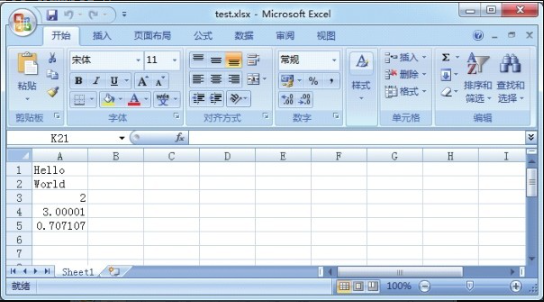 Figure 3. 图3-3 创建单元格并写入数据的工作表
 -
-
set_row(row, height, cell_format, options) 方法,作用是设置行单元格的属性。参数 row(int 类型)指定行位置,起始下标为 0;参数 height(float 类型)设置行高,单位像素;参数 cell_format(format 类型)指定格式对象;参数 options(dict 类型)设置行hidden(隐藏)、level(组合分级)、collapsed(折叠)。操作示例如下:
worksheet.write('A1', 'Hello')  # 在A1单元格写入'Hellow'字符串
cell_format = workbook.add_format({'bold': True})  # 定义一个加粗的格式对象
worksheet.set_row(0, 40, cell_format)  # 设置第1行单元格高度为40像素,且引用加粗
# 格式对象
worksheet.set_row(1, None, None, {'hidden': True})  # 隐藏第2行单元格
上述示例将创建一个如图3-4所示的工作表。
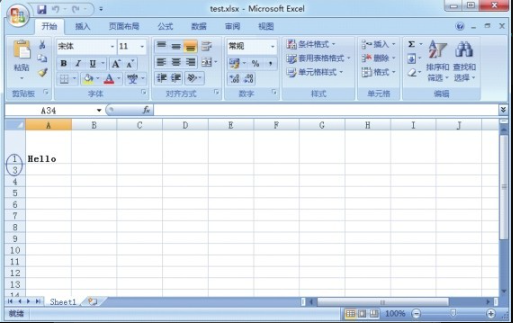 Figure 4. 图3-4 设置行单元格属性后的效果
 -
set_column(first_col, last_col, width, cell_format,options) 方法,作用为设置一列或多列单元格属性。参数 first_col(int 类型)指定开始列位置,起始下标为 0;参数 last_col(int 类型)指定结束列位置,起始下标为 0,可以设置成与 first_col 一样;参数 width(float 类型)设置列宽;参数 cell_format(Format 类型)指定格式对象;参数 options(dict 类型)设置行 hidden(隐藏)、level(组合分级)、collapsed(折叠)。操作示例如下:
worksheet.write('A1', 'Hello')  # 在A1单元格写入'Hello'字符串
worksheet.write('B1', 'World')  # 在B1单元格写入'World'字符串
cell_format = workbook.add_format({'bold': True})  # 定义一个加粗的格式对象
# 设置0到1即(A到B) 列单元格宽度为10像素,且引用加粗格式对象
worksheet.set_column(0, 1, 10, cell_format)
worksheet.set_column('C:D', 20)  # 设置C到D列单元格宽度为20像素
worksheet.set_column('E:G', None, None, {'hidden': 1})  # 隐藏E到G列单元格
上述示例将创建一个如图3-5所示的工作表。
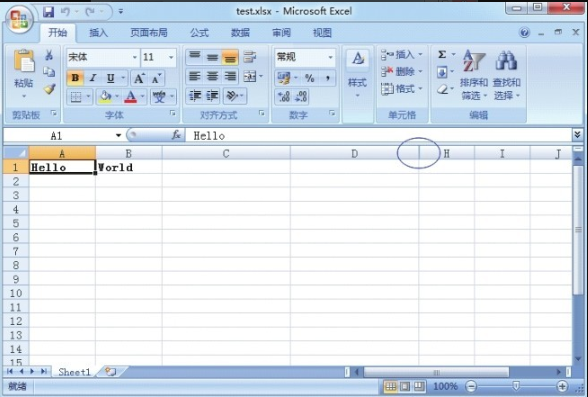 Figure 5. 图3-5 设置列单元格属性后的效果
 -
insert_image(row, col, image[, options]) 方法,作用是插入图片到指定单元格,支持 PNG、JPEG、BMP 等图片格式。参数 row 为行坐标,col 为列坐标,坐标索引起始值为0;参数 image(string 类型)为图片路径;参数 options(dict 类型)为可选参数,作用是指定图片的位置、比例、链接URL 等信息。操作示例如下:
#在B5单元格插入python-logo.png图片,图片超级链接为http://python.org
worksheet.insert_image('B5', 'img/python-logo.png', {'url': 'http://python.org'})
上述示例将创建一个如图3-6所示的工作表。
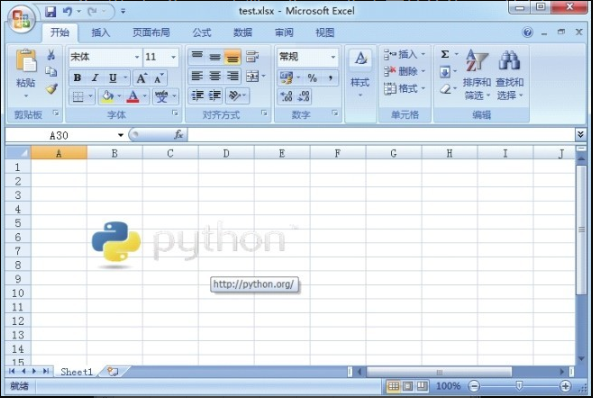 Figure 6. 图3-6 插入图片到单元格的效果
Chart类
Chart 类实现在 XlsxWriter 模块中图表组件的基类,支持的图表类型包括面积、条形图、柱形图、折线图、饼图、散点图、股票和雷达等,一个图表对象是通过 Workbook(工作簿)的 add_chart 方法创建,通过 {type, '图表类型'} 字典参数指定图表的类型,语句如下:
chart = workbook.add_chart({type, 'column'}) #创建一个column(柱形)图表更多图表类型说明:
-
area:创建一个面积样式的图表;
-
bar:创建一个条形样式的图表;
-
column:创建一个柱形样式的图表;
-
line:创建一个线条样式的图表;
-
pie:创建一个饼图样式的图表;
-
scatter:创建一个散点样式的图表;
-
stock:创建一个股票样式的图表;
-
radar:创建一个雷达样式的图表。
然后再通过 Worksheet(工作表)的 insert_chart() 方法插入到指定位置,语句如下:
worksheet.insert_chart('A7', chart) #在A7单元格插入图表下面介绍 chart 类的几个常用方法。
-
chart.add_series(options) 方法,作用为添加一个数据系列到图表,参数options (dict类型)设置图表系列选项的字典,操作示例如下:
chart.add_series({
    'categories': '=Sheet1!$A$1:$A$5',
    'values':     '=Sheet1!$B$1:$B$5',
    'line':       {'color': 'red'},
})
add_series 方法最常用的三个选项为 categories、values、line,其中 categories 作为是设置图表类别标签范围;values 为设置图表数据范围;line 为设置图表线条属性,包括颜色、宽度等。
-
其他常用方法及示例。
-
set_x_axis(options) 方法,设置图表 X 轴选项,示例代码如下,效果图如图3-7所示。
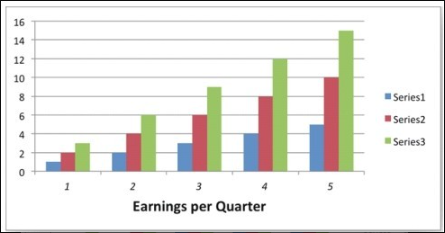 Figure 7. 图3-7 设置图表X轴选项
chart.set_x_axis({ 'name': 'Earnings per Quarter', #设置X轴标题名称 'name_font': {'size': 14, 'bold': True}, #设置X轴标题字体属性 'num_font': {'italic': True }, #设置X轴数字字体属性 }) -
set_size(options) 方法,设置图表大小,如
chart.set_size({'width': 720, 'height': 576}),其中 width 为宽度,height 为高度。 -
set_title(options) 方法,设置图表标题,如
chart.set_title({'name': 'Year End Results'}),效果图如图3-8所示。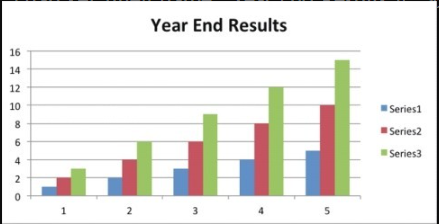 Figure 8. 图3-8 设置图表标题
 -
set_style(style_id) 方法,设置图表样式,style_id 为不同数字则代表不同样式,如 chart.set_style(37),效果图如图3-9所示。
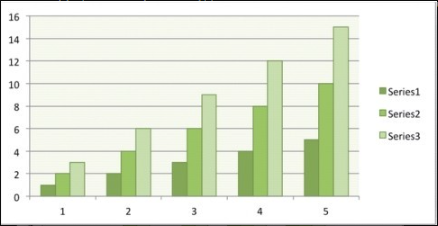 Figure 9. 图3-9 设置图表样式
 -
set_table(options) 方法,设置X轴为数据表格形式,如chart.set_table(),效果图如图3-10所示。
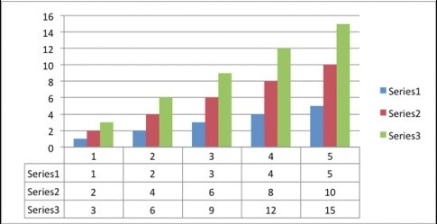 Figure 10. 图3-10 设置X轴为数据表格形式
-
实践:定制自动化业务流量报表周报
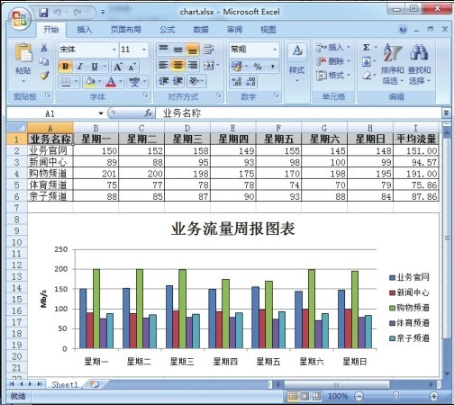
本次实践通过定制网站 5 个频道的流量报表周报,通过 XlsxWriter 模块将流量数据写入 Excel 文档,同时自动计算各频道周平均流量,再生成数据图表。具体是通过 workbook.add_chart({'type': 'column'}) 方法指定图表类型为柱形,使用 write_row、write_column 方法分别以行、列方式写入数据,使用 add_format() 方法定制表头、表体的显示风格,使用 add_series() 方法将数据添加到图表,同时使用 chart.set_size、set_title、set_y_axis 设置图表的大小及标题属性,最后通过 insert_chart 方法将图表插入工作表中。我们可以结合2.3节的内容来实现周报的邮件推送,本示例略去此功能。实现的代码如下:
# coding: utf-8
import xlsxwriter

workbook = xlsxwriter.Workbook('chart.xlsx')  # 创建一个Excel文件
worksheet = workbook.add_worksheet()  # 创建一个工作表对象

chart = workbook.add_chart({'type': 'column'})  # 创建一个图表对象

# 定义数据表头列表
title = [u'业务名称', u'星期一', u'星期二', u'星期三', u'星期四', u'星期五', u'星期六', u'星期日', u'平均流量']
buname = [u'业务官网', u'新闻中心', u'购物频道', u'体育频道', u'亲子频道']  # 定义频道名称

# 定义5频道一周7天流量数据列表
data = [
    [150, 152, 158, 149, 155, 145, 148],
    [89, 88, 95, 93, 98, 100, 99],
    [201, 200, 198, 175, 170, 198, 195],
    [75, 77, 78, 78, 74, 70, 79],
    [88, 85, 87, 90, 93, 88, 84],
]
format = workbook.add_format()  # 定义format格式对象
format.set_border(1)  # 定义format对象单元格边框加粗(1像素)的格式

format_title = workbook.add_format()  # 定义format_title格式对象
format_title.set_border(1)  # 定义format_title对象单元格边框加粗(1像素)的格式
format_title.set_bg_color('#cccccc')  # 定义format_title对象单元格背景颜色为
# '#cccccc'的格式
format_title.set_align('center')  # 定义format_title对象单元格居中对齐的格式
format_title.set_bold()  # 定义format_title对象单元格内容加粗的格式

format_ave = workbook.add_format()  # 定义format_ave格式对象
format_ave.set_border(1)  # 定义format_ave对象单元格边框加粗(1像素)的格式
format_ave.set_num_format('0.00')  # 定义format_ave对象单元格数字类别显示格式

# 下面分别以行或列写入方式将标题、业务名称、流量数据写入起初单元格,同时引用不同格式对象
worksheet.write_row('A1', title, format_title)
worksheet.write_column('A2', buname, format)
worksheet.write_row('B2', data[0], format)
worksheet.write_row('B3', data[1], format)
worksheet.write_row('B4', data[2], format)
worksheet.write_row('B5', data[3], format)
worksheet.write_row('B6', data[4], format)


# 定义图表数据系列函数
def chart_series(cur_row):
    worksheet.write_formula('I' + cur_row, '=AVERAGE(B' + cur_row + ':H' + cur_row + ')', format_ave)  # 计算(AVERAGE函数)频
    # 道周平均流量
    chart.add_series({
        'categories': '=Sheet1!$B$1:$H$1',  # 将“星期一至星期日”作为图表数据标签(X轴)
        'values': '=Sheet1!$B$' + cur_row + ':$H$' + cur_row,  # 频道一周所有数据作
        # 为数据区域
        'line': {'color': 'black'},  # 线条颜色定义为black(黑色)
        'name': '=Sheet1!$A$' + cur_row,  # 引用业务名称为图例项
    })


for row in range(2, 7):  # 数据域以第2~6行进行图表数据系列函数调用
    chart_series(str(row))
# chart.set_table()    #设置X轴表格格式,本示例不启用
# chart.set_style(30)    #设置图表样式,本示例不启用
chart.set_size({'width': 577, 'height': 287})  # 设置图表大小
chart.set_title({'name': u'业务流量周报图表'})  # 设置图表(上方)大标题
chart.set_y_axis({'name': 'Mb/s'})  # 设置y轴(左侧)小标题
worksheet.insert_chart('A8', chart)  # 在A8单元格插入图表
workbook.close()  # 关闭Excel文档
上述示例将创建一个如图3-11所示的工作表。
参考提示
-
3.4.1 节 XlsxWrite 模块的常用类与方法说明参考官网 http://xlsxwriter.readthedocs.org 。